

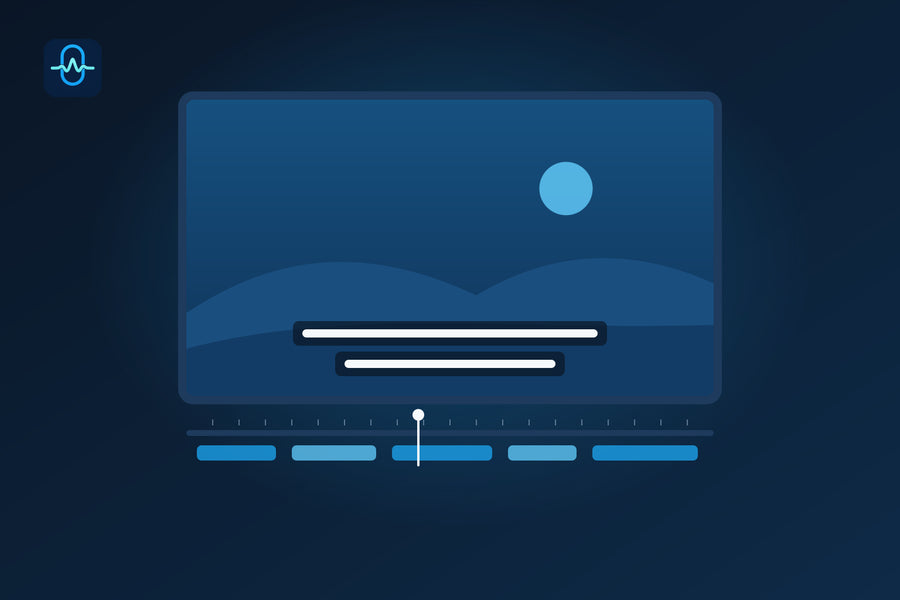

パソコンで音声を文字起こしする方法
録音をテキストにする三つの方法と、DijiFlow Dictate を使ってファイルを手元のパソコンに置いたまま文字起こしする手順を紹介します。
カートに %itemCount% があります。合計 %total%
アップデート
DijiFlow Dictate のリリースノート、ヒント、アップデート。
録音をテキストにする三つの方法と、DijiFlow Dictate を使ってファイルを手元のパソコンに置いたまま文字起こしする手順を紹介します。

DijiFlow Dictate の無料版、トライアル、Pro を比較します。プランごとに何ができるのかを確かめて、自分に合ったオンデバイス音声入力のプランを選びましょう。

DijiFlow Dictate のインストールからホットキーの設定、どのアプリにも使えるプライベートなオンデバイス音声入力まで、実際の手順に沿って解説します。

DijiFlow Dictate は、ローカルの音声モデルと Apple Silicon を使い、お使いのパソコンの中で声を文字に変えています。その仕組みを、専門用語をできるだけ使わずに解説します。

書き手や学生がオンデバイスの音声入力で下書きを速く進め、ノートを取り、話したアイデアをどのアプリでも読みやすい文章にしていく方法を紹介します。

コメントやドキュメント、AI へのプロンプト、コミットメッセージを、オンデバイスの音声入力ですばやく書けます。話した言葉はすべて、お使いのパソコンの中だけで文字起こしされます。

DijiFlow Dictate が生まれた経緯と、製品づくりの原則。声も文字もお使いのパソコンの中にとどまる、プライベートな音声入力です。

オンデバイスの音声入力なら、声も文字もお使いのパソコンの中にとどまり、アカウントもクラウド処理も要りません。プライベートな音声入力とは何かを解説します。
29+ 言語に対応したプライベートな音声入力。文字起こしは 100% オンデバイスで行われます。ずっと無料で、必要になったら Pro へ。